Panduan Menggunakan Ekitir
Ekitir adalah aplikasi manajemen bird farm untuk pencatatan silsilah burung perkutut untuk mempermudah para bird farm mengelola perkutut yang dimana di aplikasi ini bisa cetak kitir secara langsung. Dan terintegrasi chat whatsapp ke bird farm lain untuk menanyakan perihal perkutut bird farm tersebut. untuk mengelola bird farm langkah yang pertama harus mendaftarkan akun melalui url disamping ini Register. Setelah mendapatkan akun akan diarahkan ke halaman login dan setelah login anda akan diarahkan ke halaman utama dan bisa mengakses ke halaman dashboard. Pada halaman inilah pengolalaan data perkutut dilakukan, cara serta langkah - langkah yang lebih sepesifik akan dipaparkan melalui pembahasan berikut ini :
- 1. Register
- Maka form register akan tampil dan isikan beberapa data yang valid dibawah ini
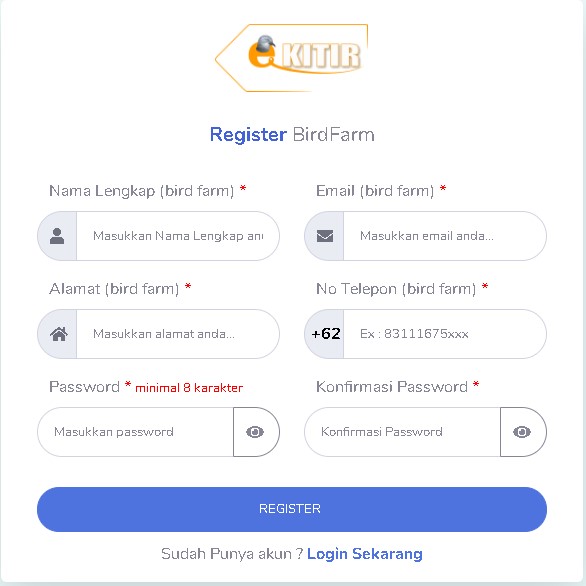
- Jika tidak ada kesalahan saat pengisian data pada form register, maka secara otomatis anda akan diarahkan ke halaman login dan terdapat
notifikasi pada gambar dibawah ini.
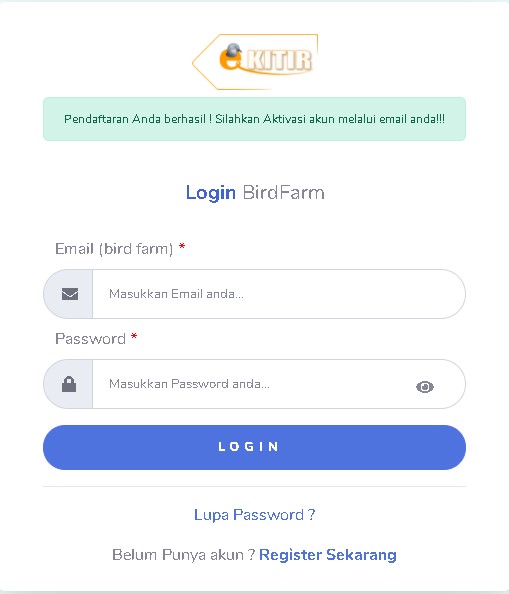
- Jika anda belum melakukan verifikasi email, anda tidak dapat login dengan akun yang anda daftarkan sebelumnya.
- Cek Email yang sudah anda daftarkan sebelumnya!!! jika belum ada pesan email tunggu beberapa saat.
- Setelah mendapatkan email dari kami klik link yang ada di pesan untuk melakukan verifikasi akun anda.
- Jika anda sudah klik link tersebut secara otomatis anda diarahkan ke halaman login kembali.
- 2. Login
- Jika akun anda sudah terverifikasi, anda bisa login dengan akun yang sudah terdaftar.
- Setelah anda login secara otomatis anda akan diarahkan ke halaman Dashboard. berikut tampilan dashboard bird farm
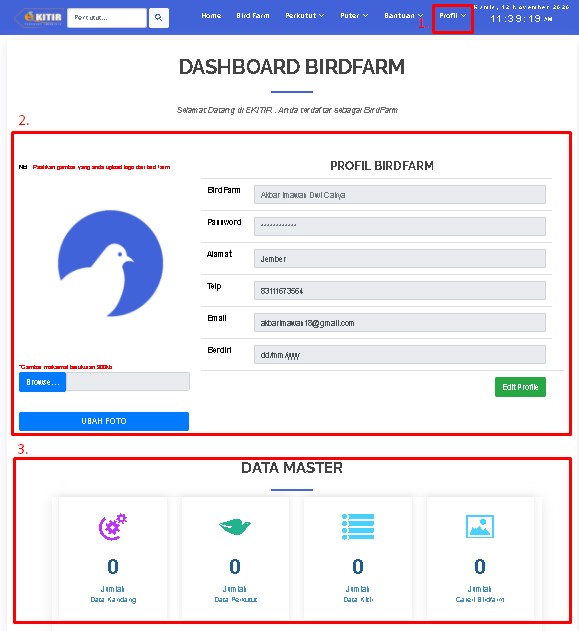
Berikut ini adalah penjelasan beberapa bagian dari halaman Dashboard :
- 1. Profil : pada bagian ini jika cursor diarahkan maka akan muncul dropdwon link untuk menuju ke halaman dashboard dan logout.
- 2. Profil Menu : pada bagian ini bird farm dapat mengedit data diri dan mengubah logo dari default yang kami berikan untuk mengganti logo bird farm tersebut.
- 3. Data Master Area : pada bagian ini data - data ditampilkan dan dikelola sesuai menu yang dipilih.
- 3. Dashboard
- 1. Data Kandang
- Tampilan jika pertama kali anda klik data master kandang seperti dibawah ini
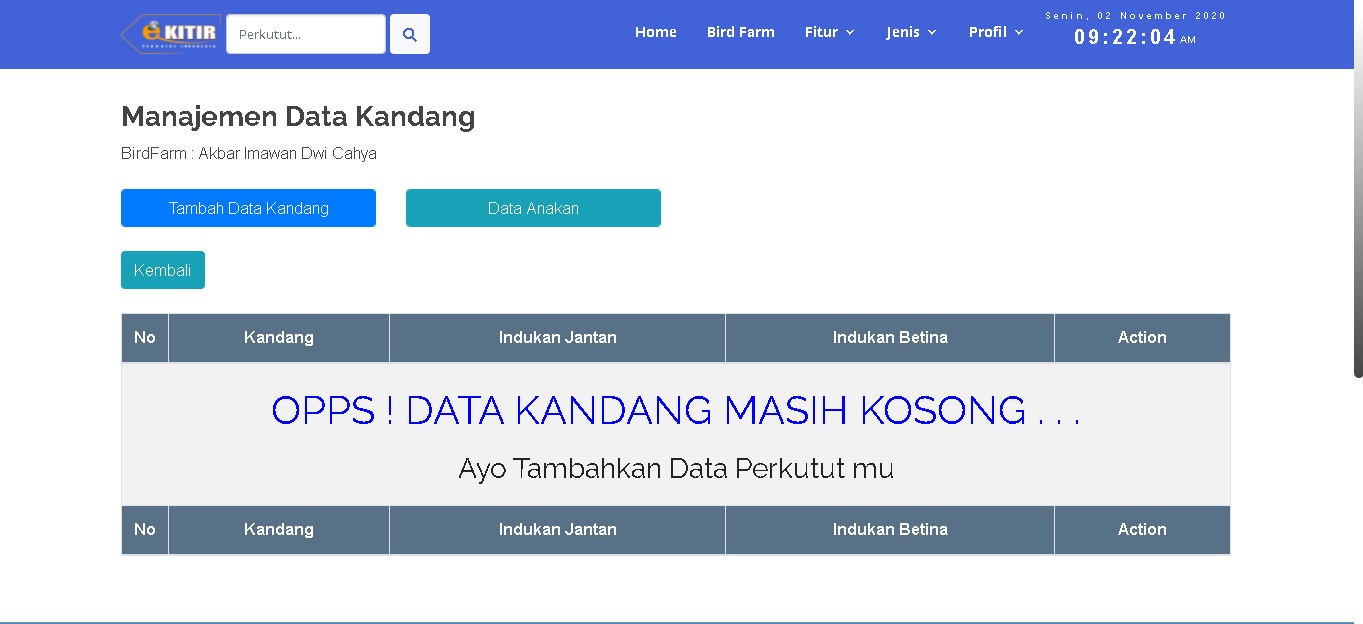
- Tambah data kandang anda dan isikan beberapa data sebagai berikut :
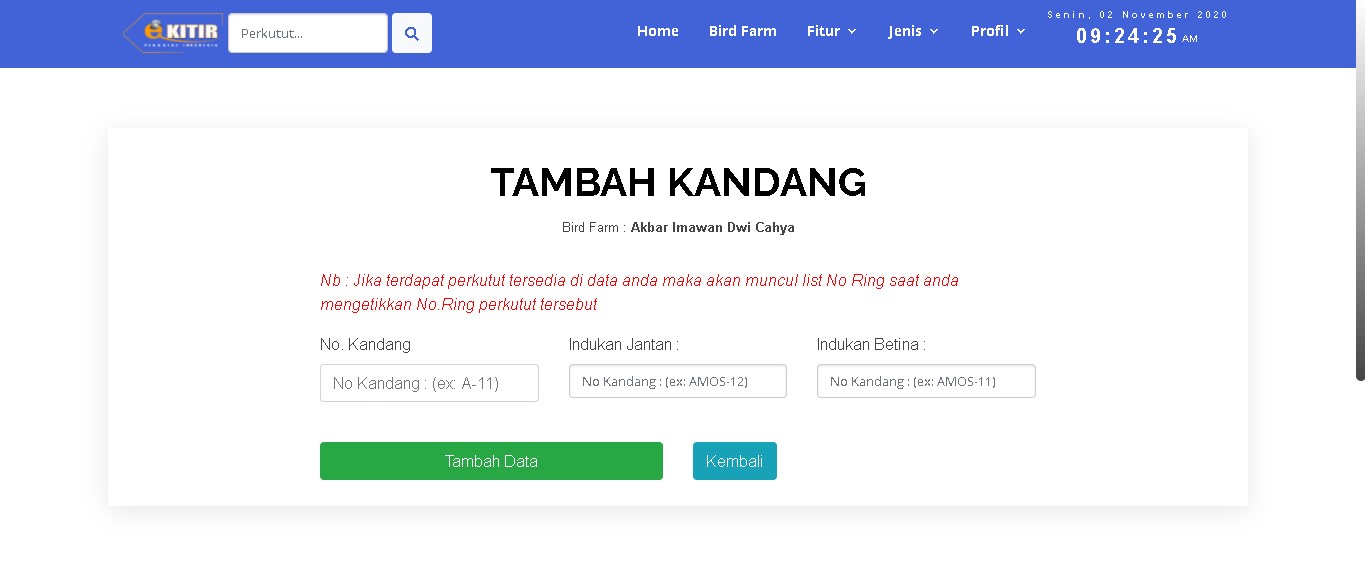
- Jika sudah otomatis data yang anda inputkan akan masuk ke data kandang dan data perkutut
- 1.1. Data Anakan
- Tambahkan data anakan terlebih dahulu pada button yang sudah sediakan
- inputkan beberapa data sebagai berikut
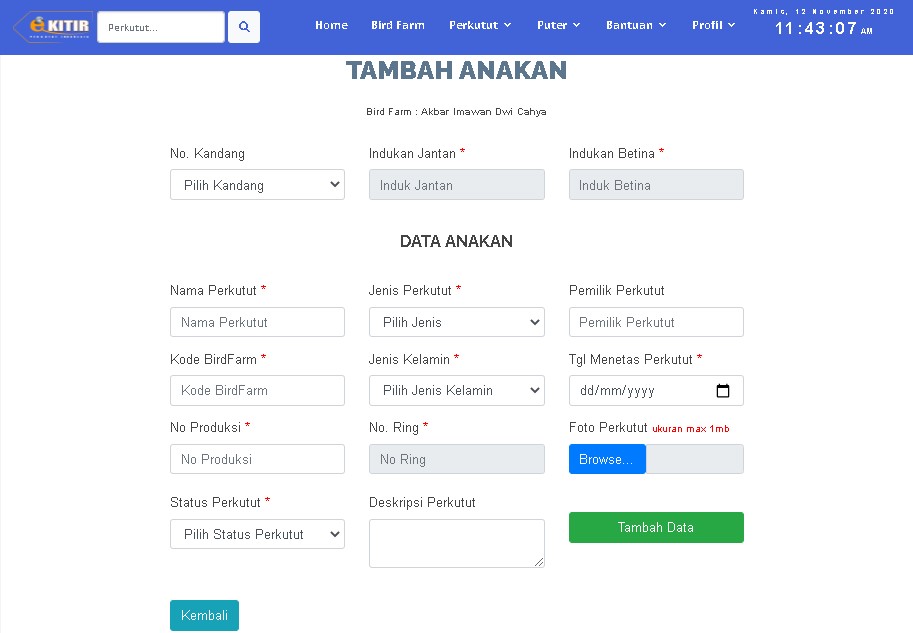
- Pilih kandang diambil dari data kandang yang diinputkan sebelumnya dan secara otomatis Indukan Jantan dan Indukan Betina terisi
- file foto hasil anakan maksimal 1 mb
- 2. Data Perkutut
- pada data perkutut otomatis terisi karena pada sebelumnya sudah diinputkan pada data kandang
- Jika anda memiliki perkutut yang bukan dari kandang anda sendiri / beli. silahkan tambah data tersebut pada button yang disediakan
- pada data ini anda bisa menginputkan lebih dari satu foto perkutut dan video dari perkutut itu sendiri
- untuk menambahkan lebih dari satu foto klik pada Galeri perkutut dan tambahkan gambar
- dan untuk menambahkan video perkutut ada pada setelah anda klik galeri perkutut
- 3. Data Kitir
- pertama tambahkan data terlebih dahulu pada button yang disediakan, dan inputkan bebrapa data sebagai berikut

- setelah anda meginputkan data diatas, anda sekarang bisa lihat detail kitir dan cetak kitir pada button yang disediakan
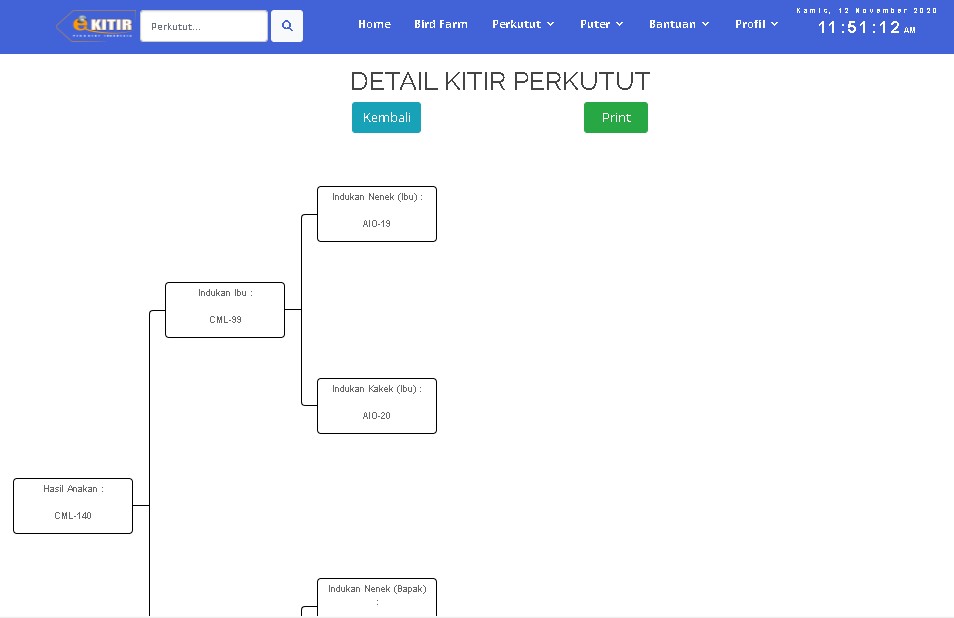
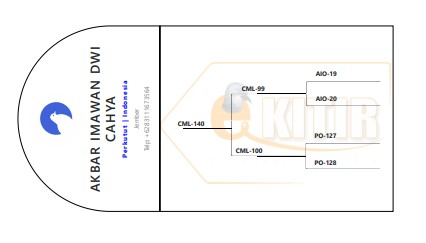
dan dibawah ini contoh dari cetak kitir
- 4. Galeri Bird Farm
- 5. Data Kandang
- 1. Pilih menu Data Kandang untuk Manajemen Data Kandang perkutut
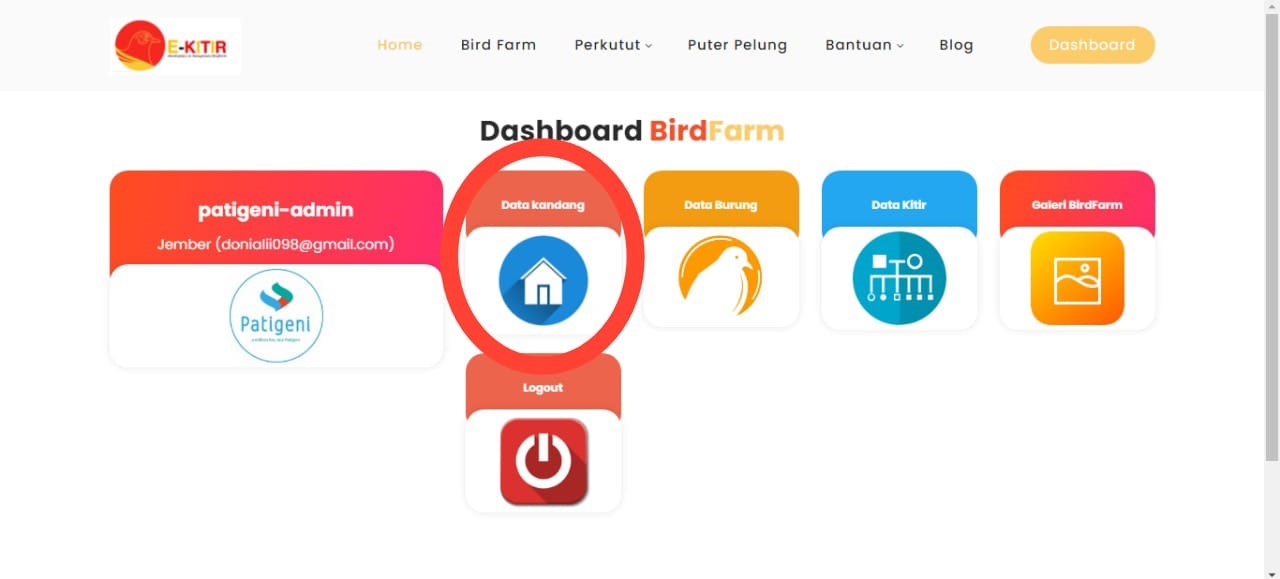
- 2. Untuk menambah data kandang, pilih menu Tambah Data
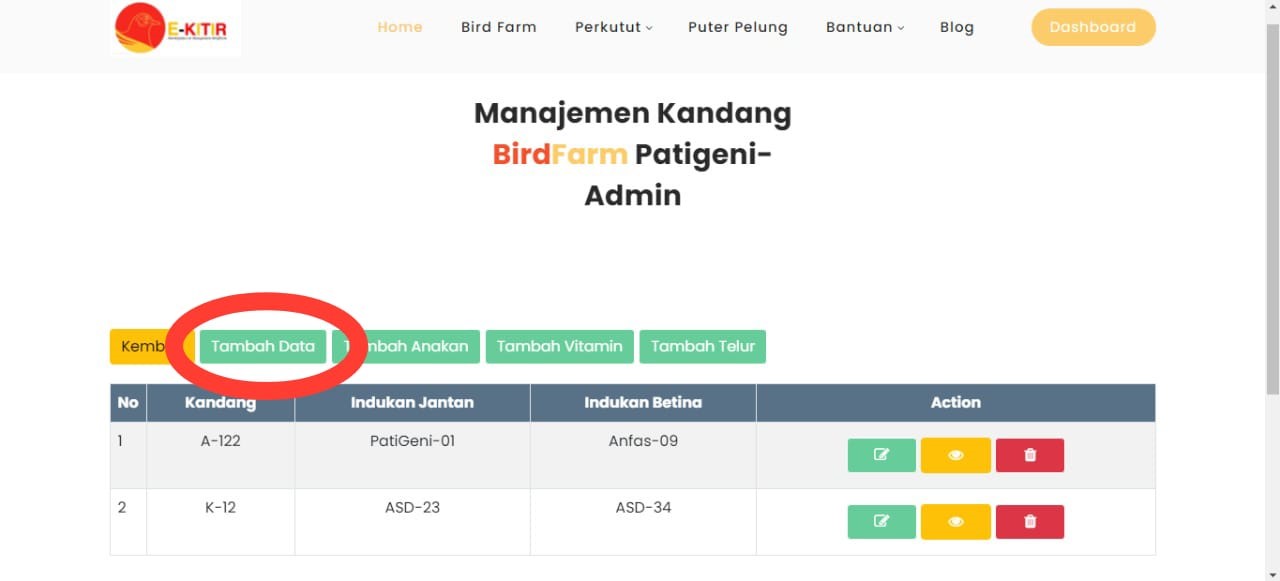
- 3. Inputkan data kandang pada form Tambah Kandang, jika sudah pilih menu Kirim Perubahan
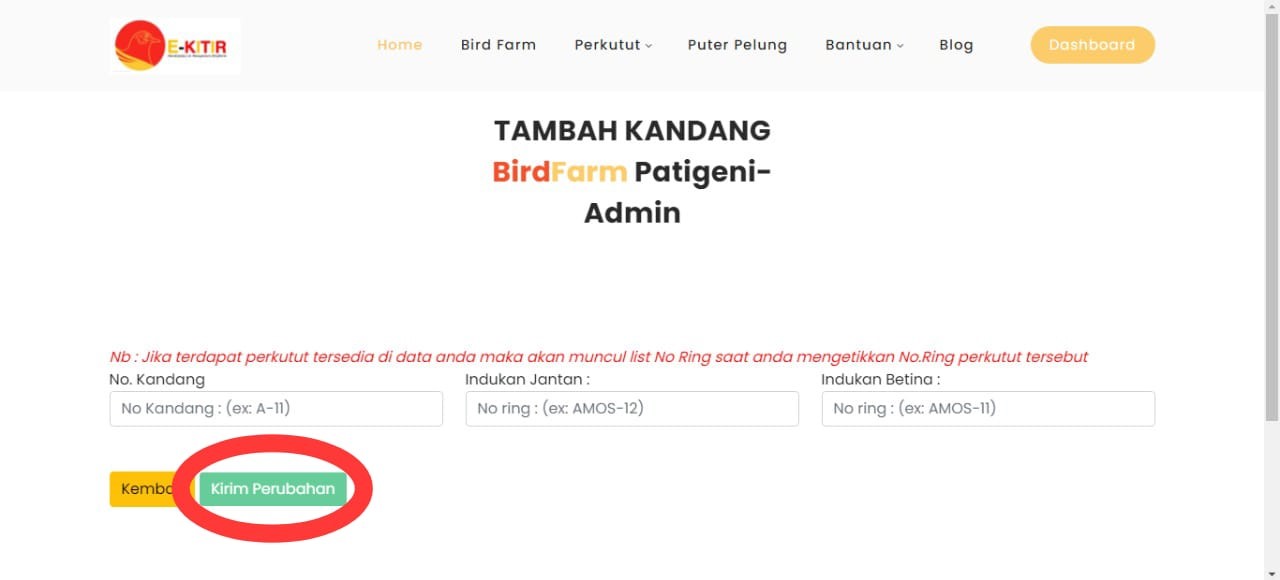
- 4. Untuk edit data kandang, pilih icon Edit dengan simbol berwarna hijau
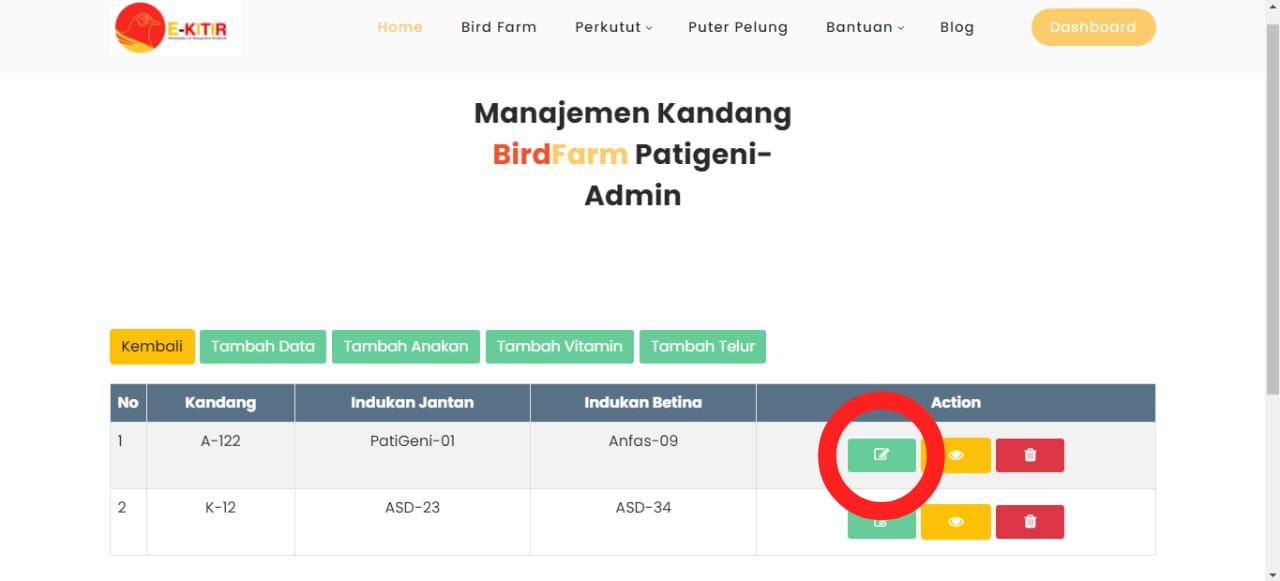
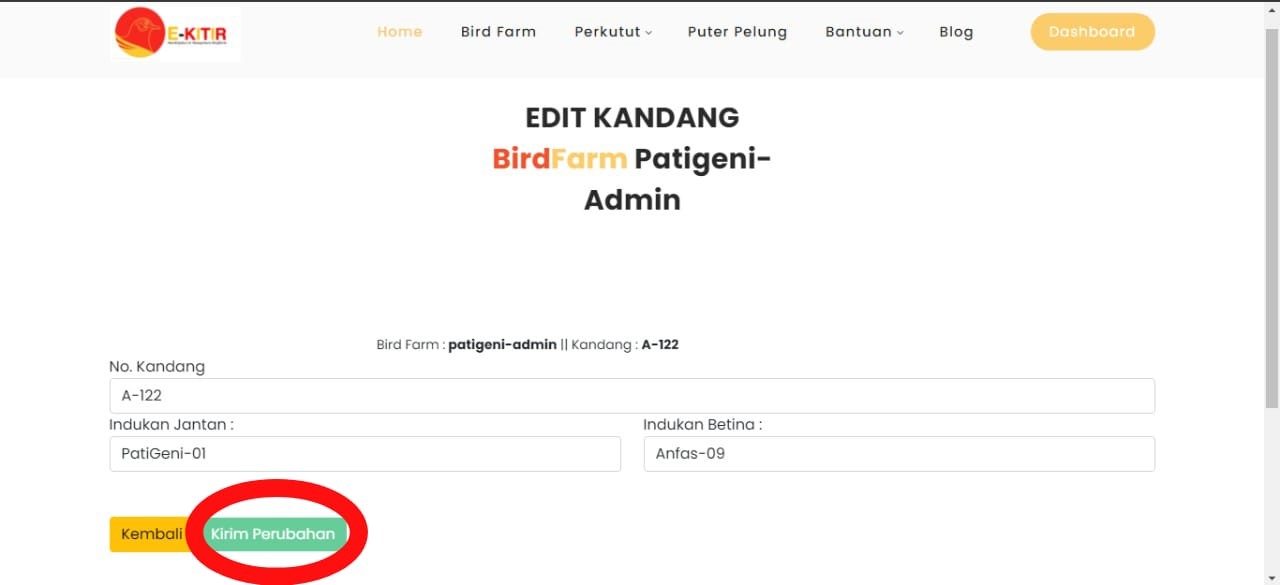
- 5. Lalu ubah data lama ke data yang terbaru, jika sudah pilih menu Kirim Perubahan
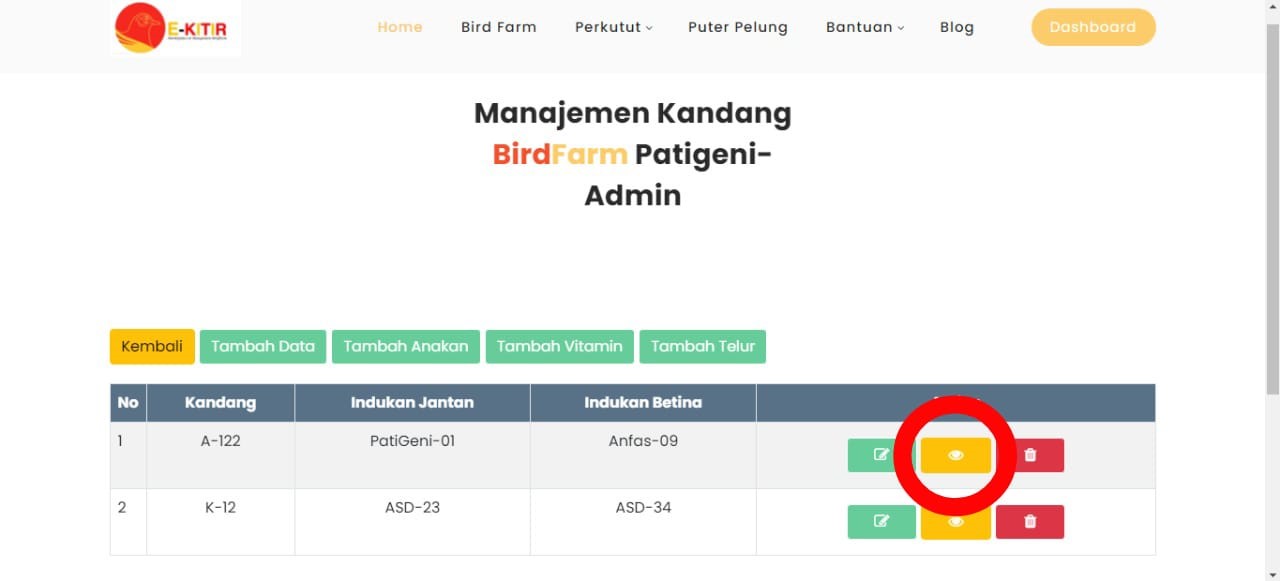
- 6. Untuk melihat data kandang, pilih opsi Detail dengan simbol berwarna Kuning
- 5. Data Anakan
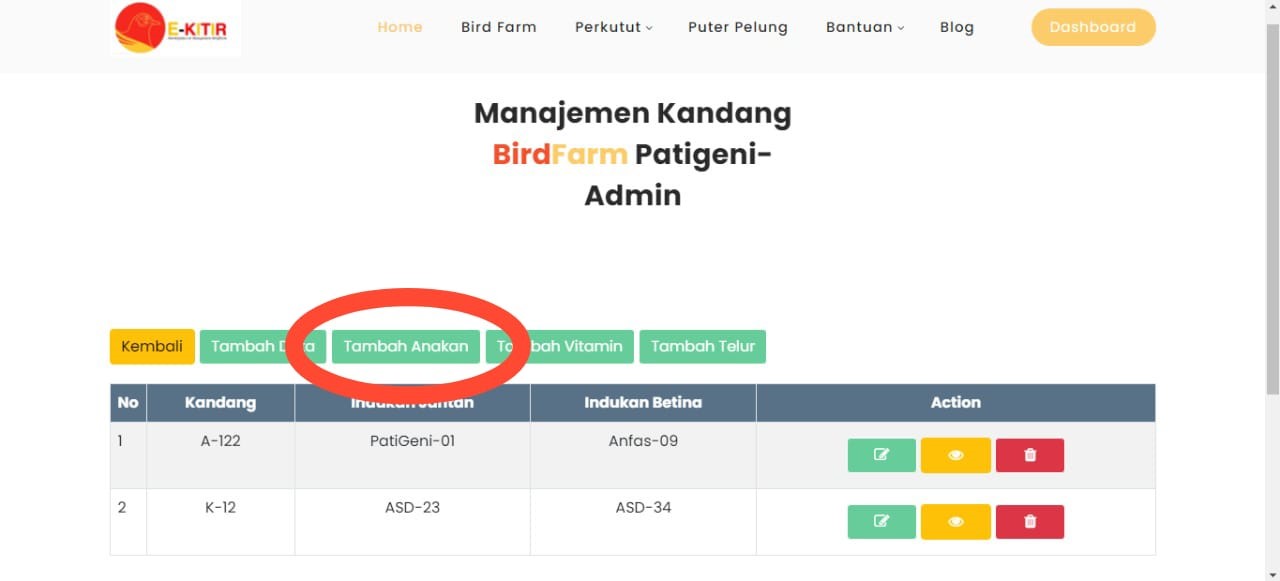
- 1. Pilih menu Tambah Anakan
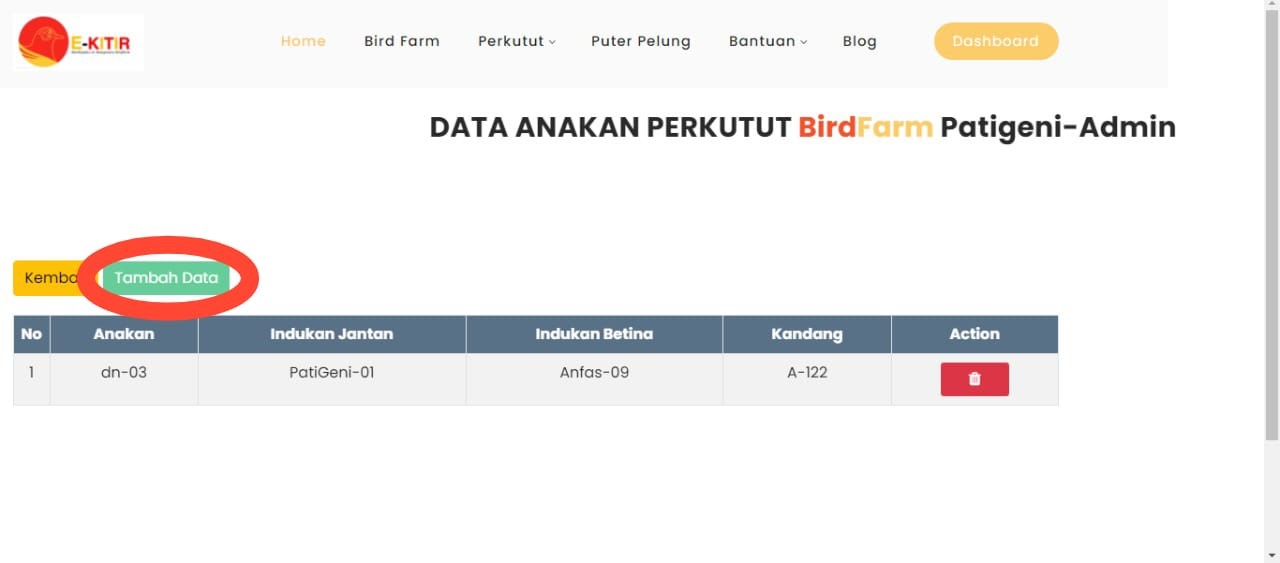
- 2. Untuk input anakan, pilih menu Tambah Data
- 3. Lalu isikan data pada form Data Anakan, jika sudah pilih menu Kirim Perubahan

- 4. Untuk hapus data anakan, pilih icon Hapus dengan simbol berwarna merah
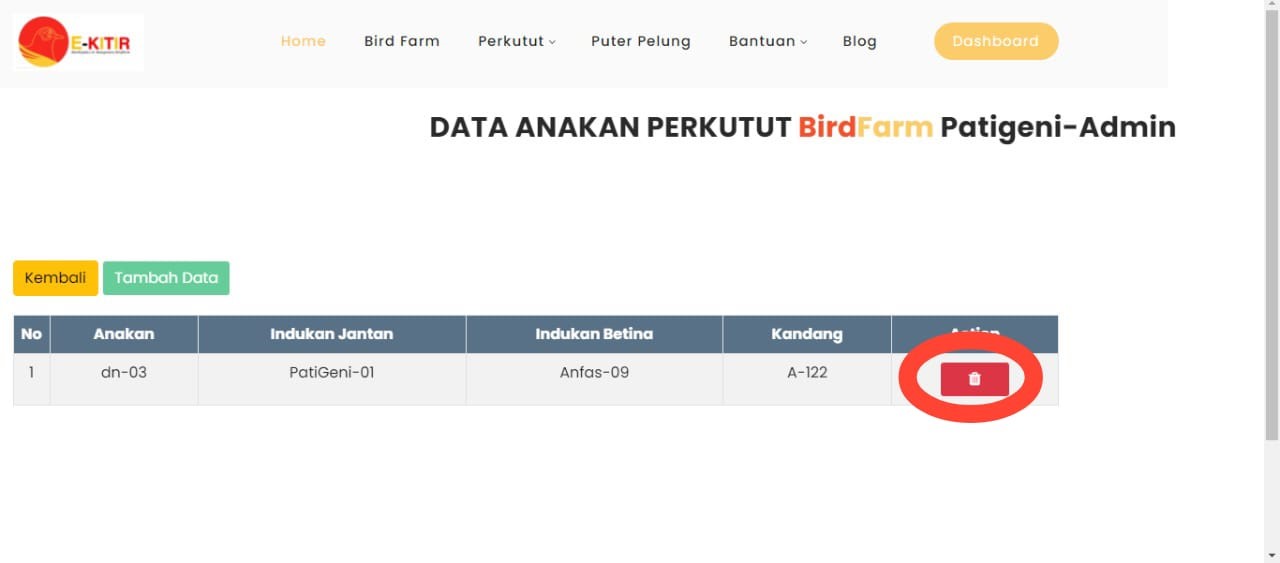
Jika anda belum memiliki akun silahkan Register terlebih dahulu untuk bisa mengakses ke halaman dashboard bird farm untuk mengelola perkutut anda. klik Disini untuk masuk ke halaman register.
Data Master
Data yang merupakan hasil perkutut dari data kandang yang diinputkan sebelumnya
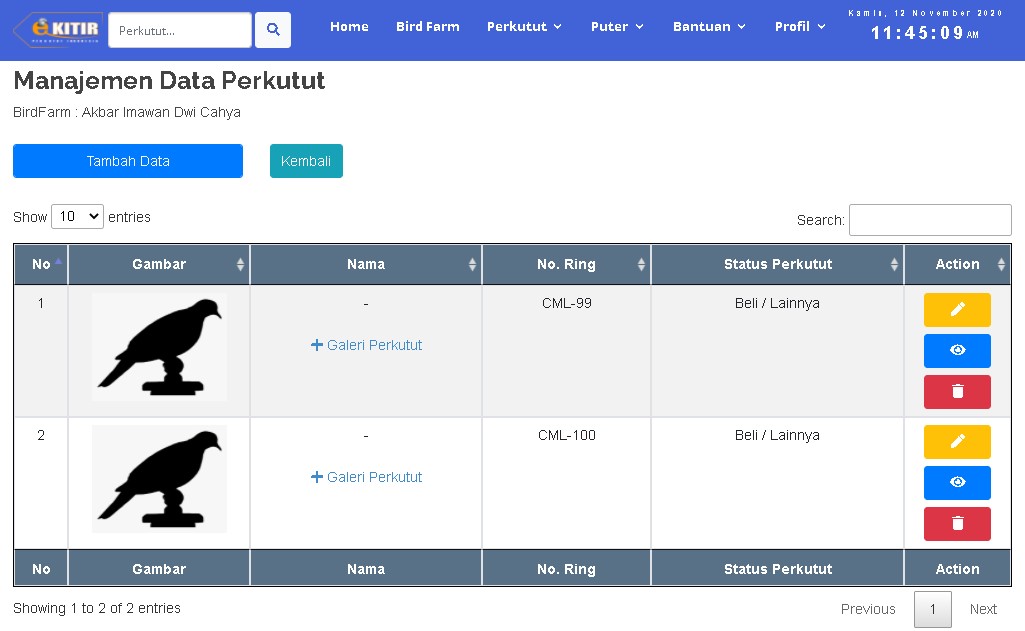
Pada data master ini mengelola silsilah dari perkutut yang sudah diinputkan sebelumnya
Pada data ini untuk mengekspos atau mempromosikan kegiatan bird farm dengan cara menambahkan foto dari kegiatan itu tersebut.